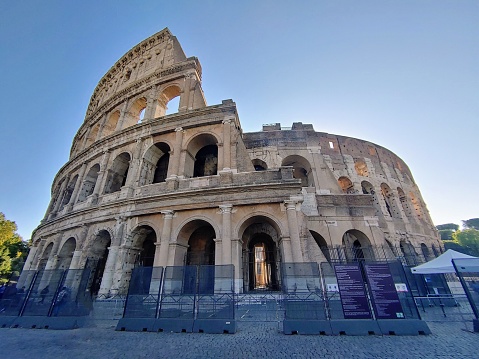
A magia de fotografar o passado com tecnologia moderna
Há algo profundamente inspirador em estar diante de um monumento antigo.
Uma catedral que resistiu a séculos, um castelo desgastado pelo vento, uma escultura que já foi tocada por milhões de mãos.
Esses lugares têm alma — e quando você os fotografa, está registrando tempo, história e emoção em uma única imagem.
Mas fotografar grandes monumentos não é tão simples quanto parece.
Perspectivas distorcidas, multidões, luz difícil, sombras fortes e limitações físicas (como não poder chegar muito perto) podem transformar o momento perfeito em um desafio técnico.
E é aí que entra o poder escondido do seu celular.
Hoje, com simples gestos, comandos de voz e recursos de acessibilidade, você pode capturar ângulos incríveis sem sequer tocar na tela.
É a fusão do antigo com o novo — a arte de fotografar o passado usando o futuro na palma da mão.
📸 1. Entenda o monumento antes de levantar o celular
Toda boa foto começa com observação.
Antes de fotografar, dê alguns minutos para realmente olhar o monumento:
De onde vem a luz?
Qual o lado mais imponente ou expressivo?
O que há ao redor que pode enriquecer a composição?
Monumentos antigos costumam ter detalhes escondidos — esculturas, inscrições, texturas — que só se revelam sob certa luz.
Ande em torno dele, observe como a luz muda, e imagine onde sua foto contará melhor a história do lugar.
🎯 Dica de ouro: fotografe o monumento em três escalas — geral (panorâmica), média (estrutura principal) e detalhe (elemento específico).
Isso cria uma narrativa visual completa e envolvente.
🌞 2. Use a luz natural a seu favor
A luz é o pincel da fotografia.
E quando o assunto são monumentos antigos, ela é ainda mais importante.
Essas construções têm volumes, texturas e relevos que ganham vida sob luz lateral — como a do início da manhã ou do fim da tarde.
💡 Dicas práticas:
Evite o meio-dia, quando o sol está alto e cria sombras duras.
Aproveite a luz dourada (golden hour) para destacar tons quentes em pedras e metais.
Se estiver nublado, ótimo: a luz difusa valoriza detalhes e reduz contrastes exagerados.
Use o modo HDR (High Dynamic Range) do celular — ele equilibra céu e sombras automaticamente.
💬 “Monumentos envelhecem, mas a luz certa os faz renascer em cada clique.”
🏗️ 3. Composição: enquadre a história, não só a estrutura
Um erro comum é tentar colocar o monumento inteiro na foto — e acabar com uma imagem sem foco visual.
O segredo é compor com intenção.
📐 Estratégias de enquadramento:
Linhas guias: use ruas, colunas ou muros para conduzir o olhar até o monumento.
Ponto de fuga: centralize a perspectiva se quiser transmitir grandeza e simetria.
Pessoas como escala: incluir alguém (mesmo de costas) dá noção de proporção e emoção.
Espelhos e reflexos: poças d’água, janelas e superfícies metálicas podem duplicar a beleza da cena.
E lembre-se: não é sobre mostrar tudo, mas sobre mostrar bem.
🤳 4. Controle o celular sem usar as mãos
Fotografar grandes monumentos, às vezes, exige distância, tripé improvisado ou posições desconfortáveis.
E é nesse momento que os comandos por gestos e voz se tornam indispensáveis.
Eles permitem disparar fotos com precisão, sem tocar na tela — ideal para evitar tremores e compor com calma.
🗣️ 5. Use comandos de voz (Android e iOS)
Tanto o Android quanto o iPhone permitem tirar fotos com a voz.
Além de útil, é uma forma incrível de fotografar sem atrair atenção ou mexer no celular em locais turísticos movimentados.
📱 No Android (Samsung, Xiaomi, Motorola, etc):
Abra o app Câmera.
Vá em Configurações → Controle por voz ou comandos.
Ative a opção “Comandos de voz”.
Agora diga palavras como:
“Tirar foto”
“Capturar”
“Sorria”
“Gravar vídeo”
O celular reconhece automaticamente e dispara.
Perfeito para quando o dispositivo está em um tripé, apoiado num muro ou posicionado em locais de difícil alcance.
🍏 No iPhone (via Siri e Acessibilidade):
Embora o app Câmera nativo não tenha comando de voz direto, você pode usar a Siri ou atalhos personalizados.
Opção 1 – Comando rápido:
Diga:
“E aí, Siri, tire uma foto.”
ou
“E aí, Siri, grave um vídeo.”
A câmera abrirá automaticamente e fará a captura.
Opção 2 – Automação com Atalhos:
Vá em Atalhos → Criar Atalho → Ações → Câmera.
Configure “Tirar foto” como ação principal.
Nomeie o atalho (ex: “Fotografar agora”).
Depois, diga:
“E aí, Siri, fotografar agora.”
O iPhone executará o comando sem precisar tocar na tela.
✋ 6. Controle com gestos: liberdade total para compor
A maioria dos celulares modernos permite tirar fotos com gestos simples, como levantar a mão, sorrir ou mostrar a palma.
Ideal para autorretratos, grupos ou composições em locais históricos onde você quer aparecer junto do monumento.
📸 Como ativar:
No Android:
Abra a câmera.
Vá em Configurações → Métodos de disparo.
Ative “Gesto de palma” ou “Smile Shot”.
Faça o gesto (mostrar a mão ou sorrir).
O celular iniciará uma contagem regressiva e fará a captura.
No iPhone:
Embora não tenha gestos nativos, o iOS pode usar Apple Watch ou Atalhos de Acessibilidade para disparos remotos:
No Apple Watch, abra o app Câmera → visualize → toque para tirar a foto.
Ou configure o “Toque Assistivo” (AssistiveTouch) para capturar fotos com gestos de toque no ar.
🦾 7. Recursos de acessibilidade que ajudam fotógrafos
Os recursos pensados para acessibilidade se tornaram ferramentas poderosas para quem fotografa com celular.
💬 Android:
Voice Access: controle completo por comandos de voz (“Abrir câmera”, “Tirar foto”, “Ampliar”, “Voltar”).
Botão flutuante de acessibilidade: cria um atalho para disparar fotos de qualquer tela.
Ampliação por gestos: ótimo para focar em detalhes de esculturas ou inscrições antigas.
🍏 iPhone (iOS):
Toque Assistivo: adiciona um botão flutuante com funções de câmera.
Controle por Voz: diga “abrir câmera”, “toque em disparar”, “fechar câmera”.
Limites de movimento: estabiliza o disparo para evitar tremores involuntários.
Essas funções permitem fotografar com mais liberdade, precisão e segurança, sem depender do toque direto.
🏛️ 8. A magia de fotografar o passado com tecnologia moderna, fotografia e respeito: a ética nos lugares históricos
Fotografar monumentos exige sensibilidade.
Muitos locais sagrados, ruínas ou patrimônios têm regras de preservação, e respeitá-las é parte da arte.
⚖️ Boas práticas:
Não suba em estruturas antigas para “melhor ângulo”.
Evite flash em locais com pinturas ou materiais frágeis.
Se houver placas de restrição, respeite — há sempre outro ponto bonito para registrar.
E lembre-se: cada foto é um ato de preservação da memória coletiva.
“Fotografar monumentos é como tocar o passado — com luz, não com as mãos.”
🧠 9. Dicas técnicas extras para fotos de monumentos
Modo Pro (ou Manual):
Aumente a nitidez e reduza a exposição para preservar textura em pedras antigas.
Trípode leve ou apoio estável:
Use-o para capturas noturnas ou HDR.
Modo panorâmico:
Excelente para monumentos muito altos ou largos.
Ajuste de foco manual:
Toque na área principal (ex: rosto de uma estátua) para garantir nitidez.
E se o monumento estiver cercado de turistas?
Use o modo “Disparo em série” — tire várias fotos seguidas e escolha a que ficou livre de distrações.
📲 10. Edição: destaque a textura, não a saturação
Ao editar, evite exagerar nas cores.
A força dos monumentos está em suas texturas, sombras e história.
Use ajustes sutis:
Contraste +20 a +30
Clareza +10
Saturação -5 (para tons mais naturais)
Realce das sombras para revelar detalhes.
O objetivo é realçar a autenticidade, não transformar a história em filtro.
🌍 Conclusão: o passado cabe no seu bolso
Com a tecnologia atual, você não precisa de câmeras profissionais para capturar o poder de um monumento.
Basta olhar com atenção, entender a luz e usar o celular de forma inteligente — com gestos, voz e criatividade.
Essas ferramentas não são apenas conveniências tecnológicas:
Gravar a tela com áudio interno
Nem todo mundo sabe, mas é possível gravar tudo o que acontece na tela do seu celular, incluindo o áudio interno — perfeito para criar tutoriais, registrar videochamadas, salvar trechos de vídeos ou capturar momentos em jogos.
No Android: deslize o painel de atalhos e procure o ícone Gravar Tela. Toque nele e escolha se quer gravar o som do sistema, o microfone ou ambos.
No iPhone: vá em Ajustes > Central de Controle > Personalizar Controles e adicione o botão Gravação da Tela. Depois, acesse a Central e toque no ícone de gravação.


Comments
Pingback: Fotografar no Ambiente Hostil Supremo:
Pingback: Como Digitalizar Fotos e Documentos Pelo Smartphone: